
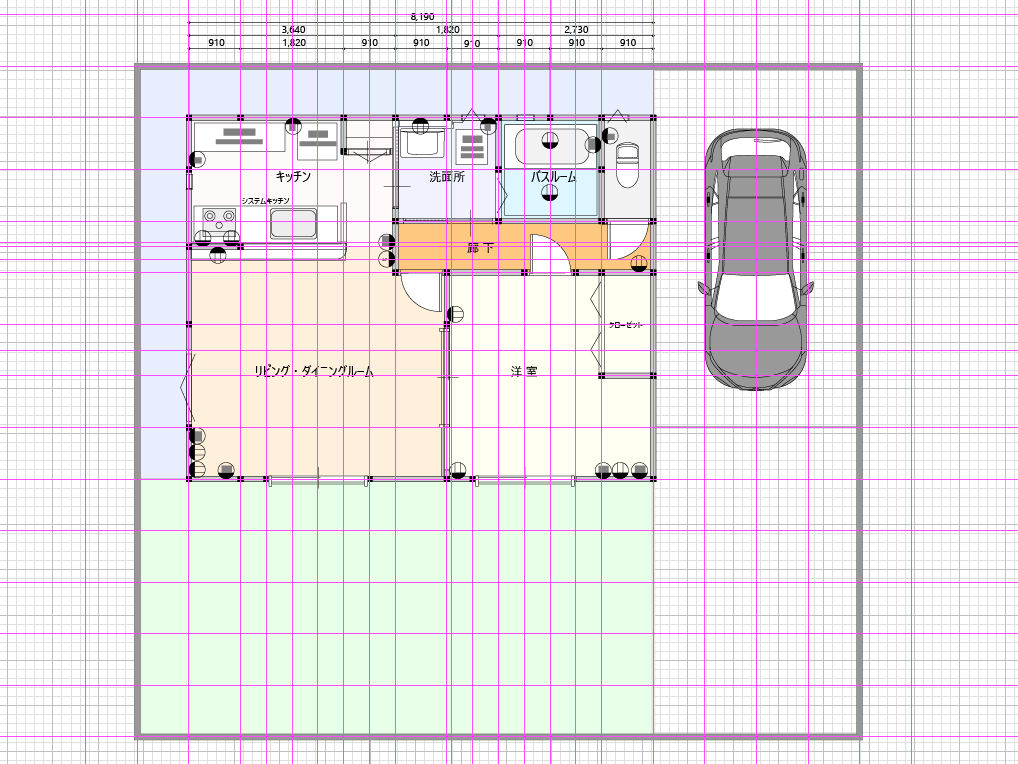
現役時代に、各種図面を描くためにIllustratorを使っていた。今でもチラシを作ったりするのにIllustratorを使う。建築間取り図は専用のCADで描かれているのかと思って作成したことがなかった。今回、Illustratorを使って架空の間取り図を描いてみた。割合簡単にできることが分かったので忘れないうちに記録しておこう。だだし、この間取り図は入口もない練習用の架空のものです。
When I was still working, I used Illustrator to draw various drawings. I still use Illustrator to make flyers. I thought that architectural floor plans were drawn with a dedicated CAD, so I had never made one. This time, I tried drawing a fictitious floor plan using Illustrator. I found that it was relatively easy to do, so I’ll record it before I forget. However, this floor plan is a fictitious one for practice, with no entrance.
ファイル > 新規
名前: 間取り図サンプル
アートボード設定
- サイズ: A4 幅: 297 mm 高さ: 210 mm 単位: ミリメートル
- 用紙の方向: ランドスケープ
- カラーモード: 〇 CMYKカラー ◎ RGBカラー
- [ OK ]
編集 > 環境設定
- 一般 [次へ] キー入力・オートトレス [次へ]
- 単位・表示パフォーマンス
- 単位 一般: ミリメートル その他はポイント [次へ]
- ガイド・グリッド
- ガイド カラー: マゼンタ スタイル: 実線
- グリッド
- カラー: その他… 基本色: RGB 192, 192, 192
- スタイル: 実線
- グリッド: 1 mm 分割数: 20
- ☑ 背面にグリッド表示
- その他は規定値
画面 > 定規を表示、グリッドを表示
- ☑グリッドにスナップ ☑ポイントにスナップ
新規レイヤーを追加する
- 配置図、ガイド、敷地、床、壁、戸&窓、家具、寸法&文字
ガイドを置く
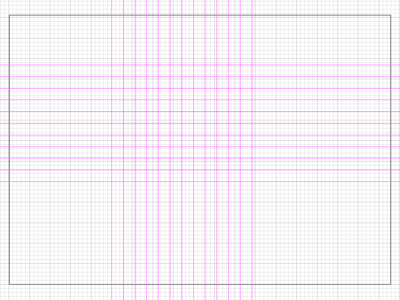
- 原点を(80, 80)に移動する(A4横長に3LDK程度の間取りの場合)
- 「ガイド」レイヤーを選択(定規の10は1,000mmに相当するので画面を拡大して作業する)
- 間取りは910 mmを単位にする慣習なので次の位置にガイドを置く
- 0, 910, 1820, 2730, 3640, 4550, 5460, 6370, 7280, 8190, 9100, 10010, 10920, …
- ガイドを置き終わったらガイドレイヤーをロックする。
ファイル > 配置
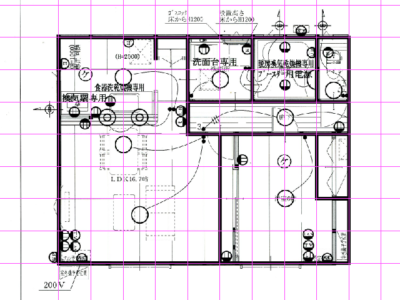
- ウィンドウ > レイヤーでレイヤー・パレットを表示し、配置図レイヤーをクリックする
- 配置図を読み込む:ファイル > 配置 *.jpg
- 必要に応じ回転と大きさを調整する。
- 回転ツールをダブルクリックして回転数値を入力する、角度: 90など
- 拡大・縮小ツールをダブルクリックして数値を入力する、縦横比を固定、拡大・縮小: 52%など
- 建物の左下コーナー(壁の中心)を原点(0, 0)に合わせる。
- 配置図レイヤーをロックする。
「壁」レイヤーに実線で壁を描く
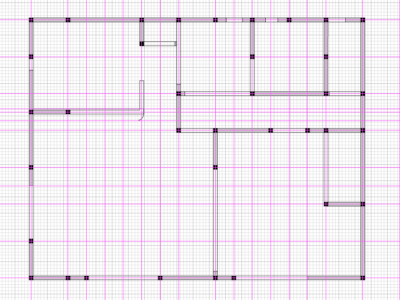
- 「壁」レイヤーを選択
- ペンで壁の中心線を描く(塗りなし、線黒、線幅2.8 pt)
- はさみツールで壁の線を窓の境界で切る
- 全部の壁を選択して
- オブジェクト > パス > パスのアウトライン
- (塗りRGB204, 204, 204、線黒、線幅 0.25 pt)
- 窓の部分を選択して(塗りなし、線黒、線幅 0.25 pt)
- 戸と窓を描いて壁の各部分に配置する
「壁」レイヤーに柱を描く
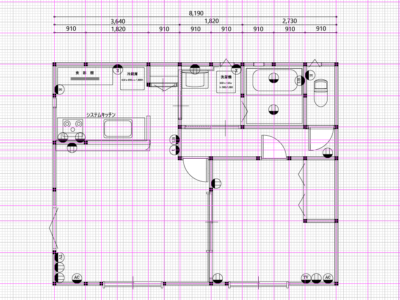
- 「壁」レイヤーを選択
- 四角形ツールで壁の寸法に合わせて柱を描く(塗り黒、線黒、線幅0.25 pt)
- 柱をコピー&ペーストして壁の柱が必要な場所に配置する
「家具」レイヤーに家具を描く
- 「家具」レイヤーを選択
- 四角形ツールで家具を描く
- 角を丸める 効果 > スタイライズ > 角を丸くする
- 例:システムキッチン、シンク:角を丸くする 0.5mm, 1mm
- 例:洗濯機、洗面器、洗濯機:角を丸くする 0.2 mm
Post-Time: