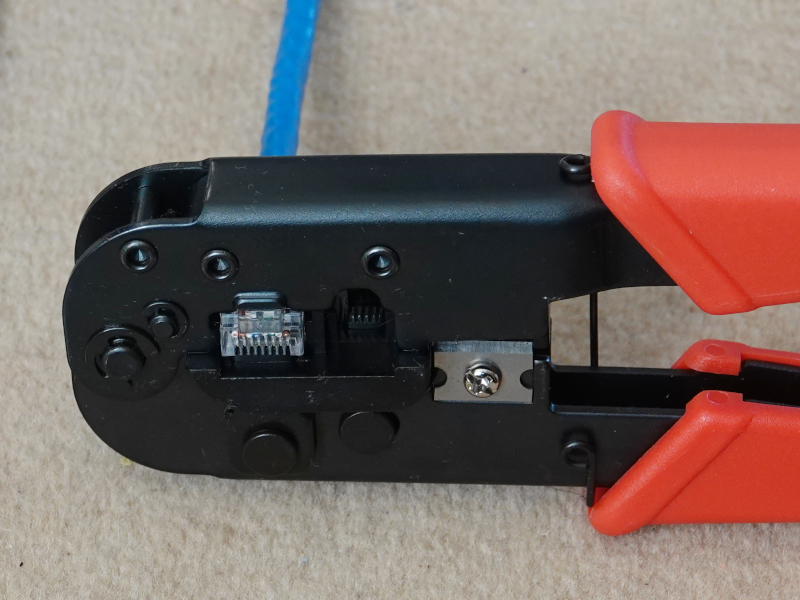
RJ-45コネクタの取付作業, RJ-45 connector installation
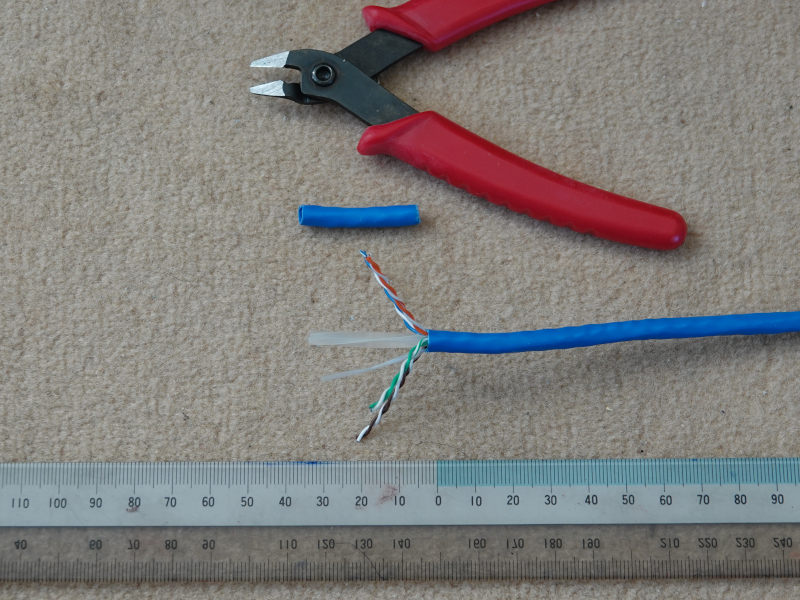
サンワダイレクトLANケーブルCAT6Aは単線仕様であり、割合硬い。Wire Stripperで外皮を取ってみた。このWire Stripperの最大線直径は6mm、きつく挟むと芯線に傷をつけるので、カッターを使ってみた。カッターで外皮に3、4cmの位置に傷を付け、数回折り曲げると割けて簡単に外皮を除くことが出来た。
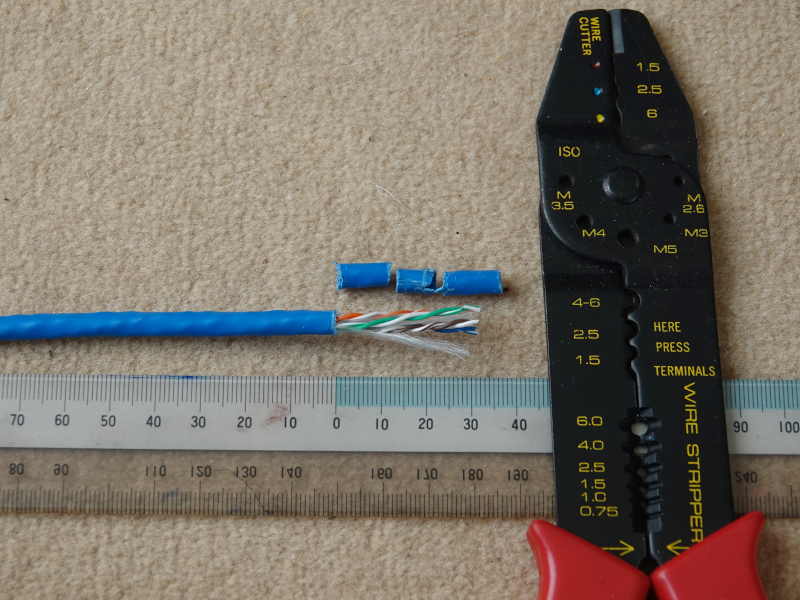
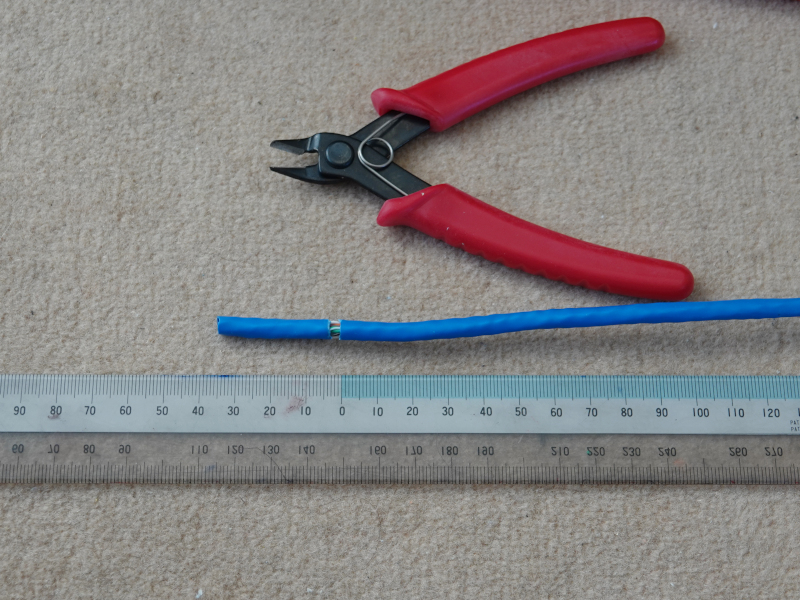
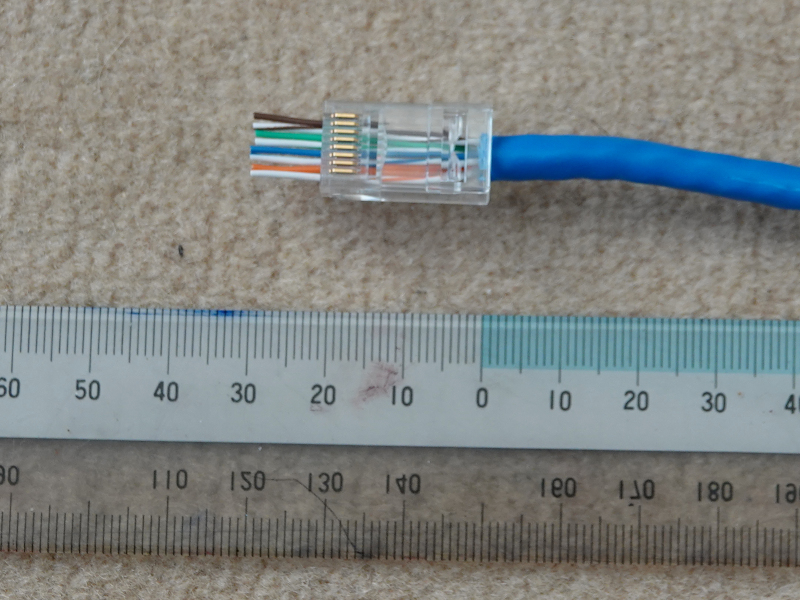
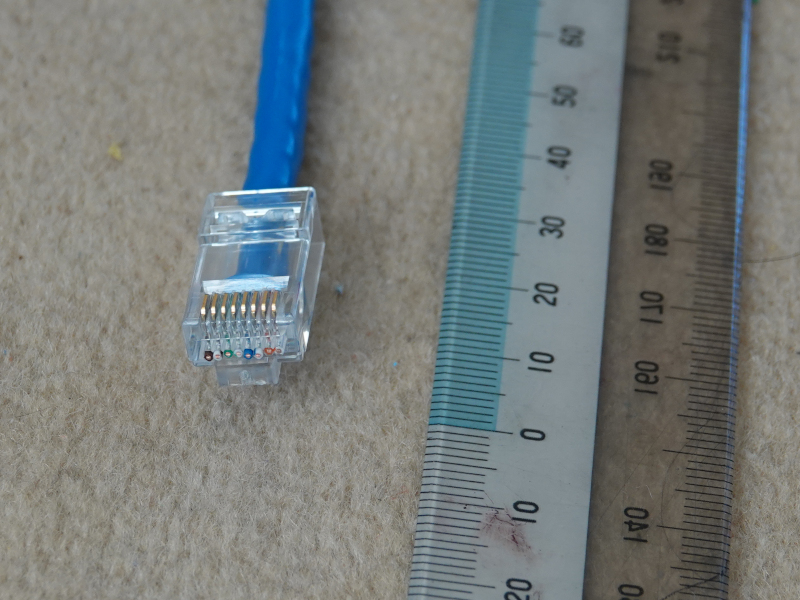
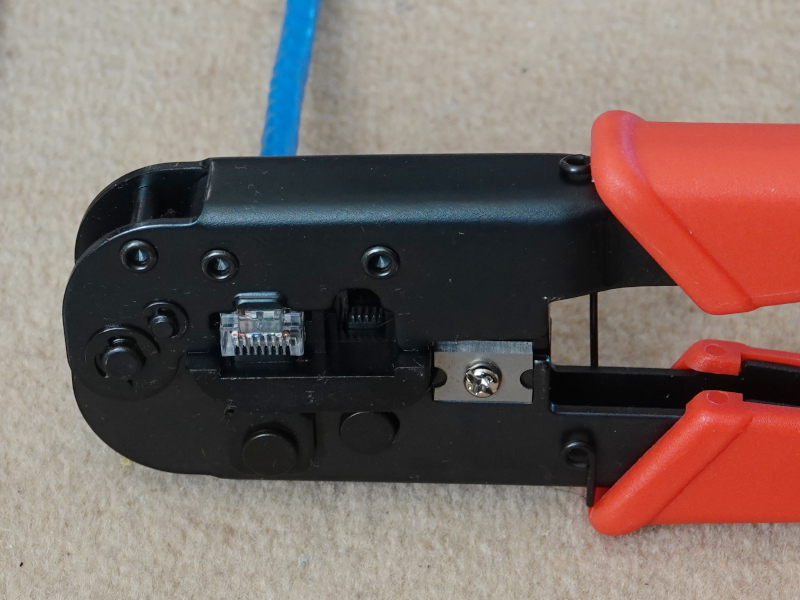
4ペアの芯線を広げると中心部のT字フィラーが出るので、根元からカッターで切除する。芯線の撚りを戻しできるだけ直線状にする。先端は曲がっていることが多いのでカッターで切除し、ブーツと貫通型RJ-45コネクタに通す。各芯線の順序はへの字ラッチの付かない面から見て左から1(白橙),2(橙),3(白緑),4(青),5(白青),6(緑),7(白茶),8(茶)になるように通す。余分の出た線を強く引っ張り撚りの部分を長くする。カッターで余分の出た線を切り取る。切り取り後、線を少し戻し、はみ出しを無くする。かしめ工具でしっかりかしめる。
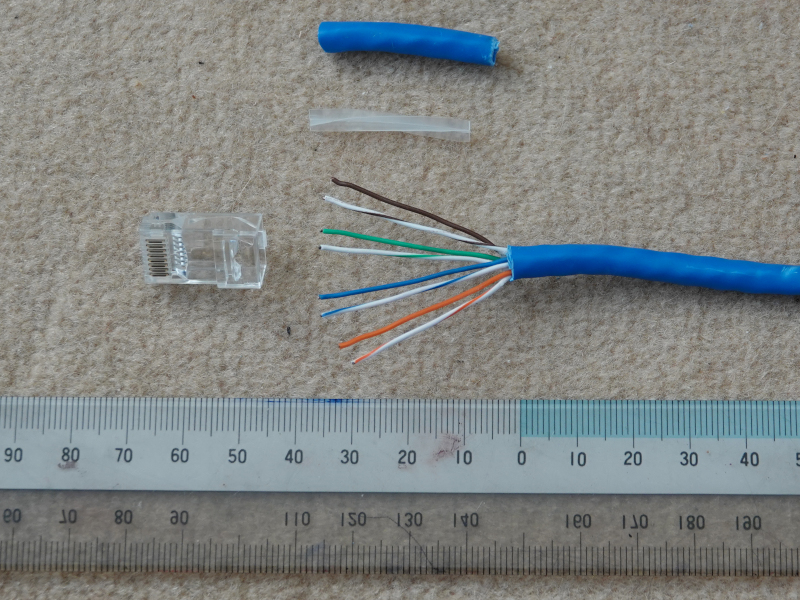
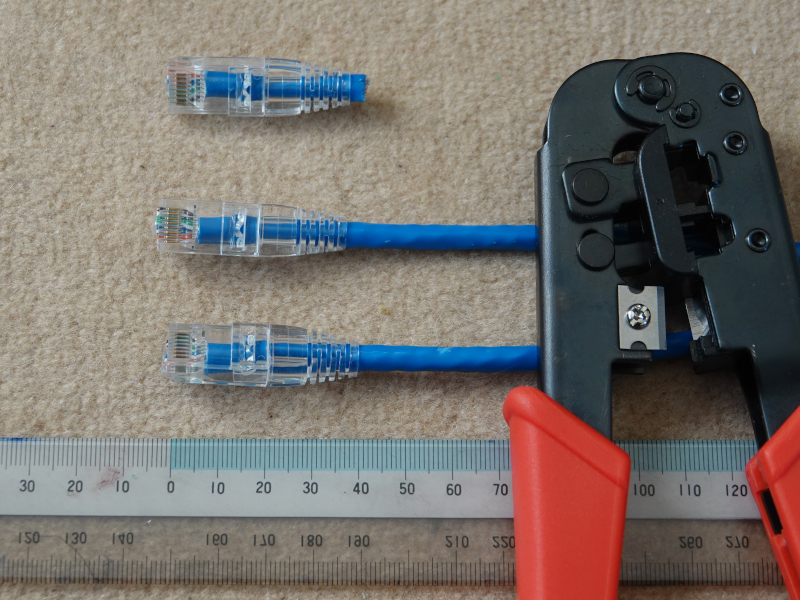
LANケーブルの両端にブーツ付きRJ-45コネクタを付けた。最初、芯線の順序を間違ったので切断しやり直しました。良く見えなかったので3(白青)、5(白緑)と隣りあわせでペアになるようにしてしまっていました。
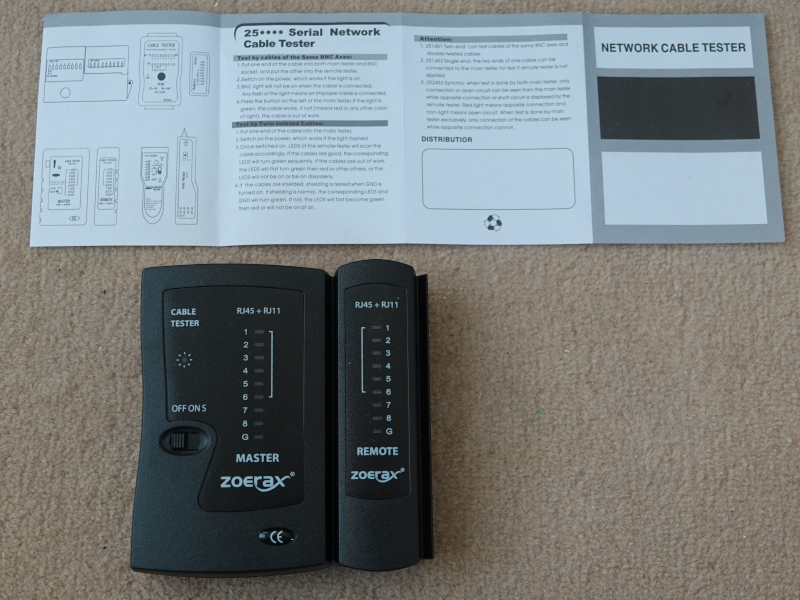
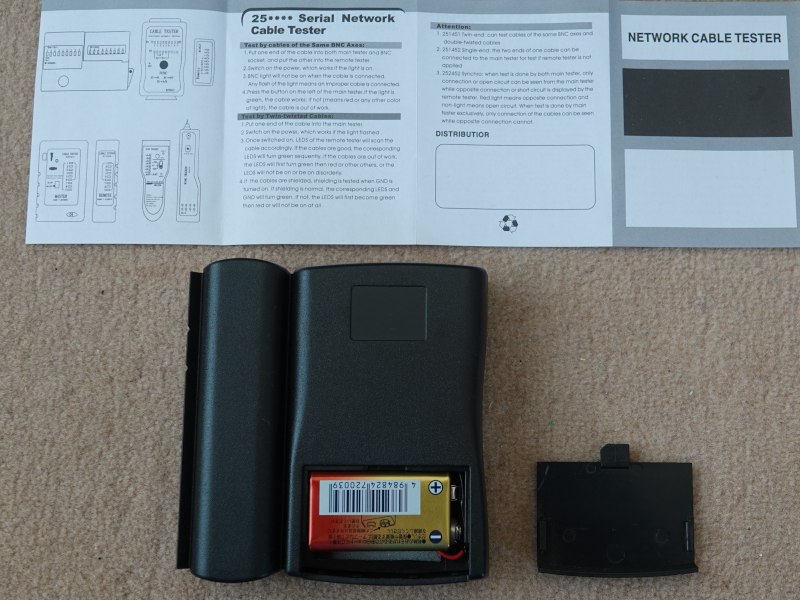
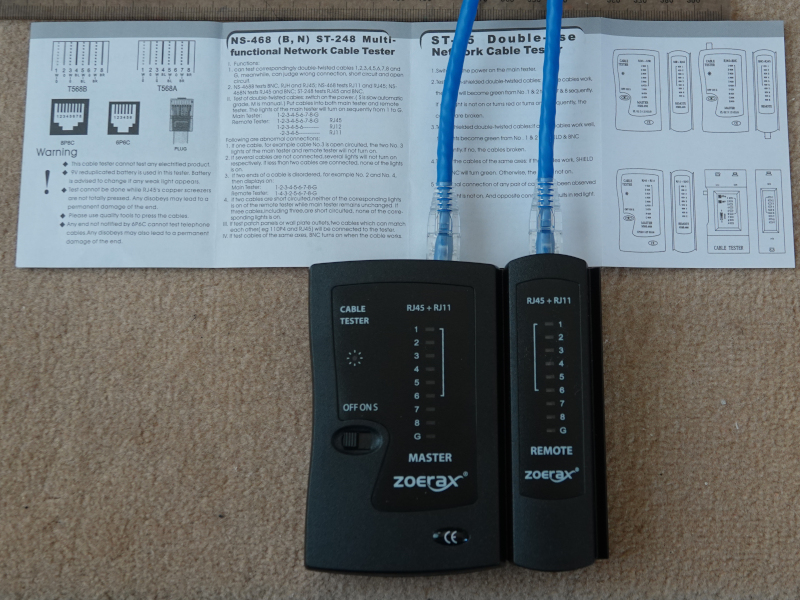
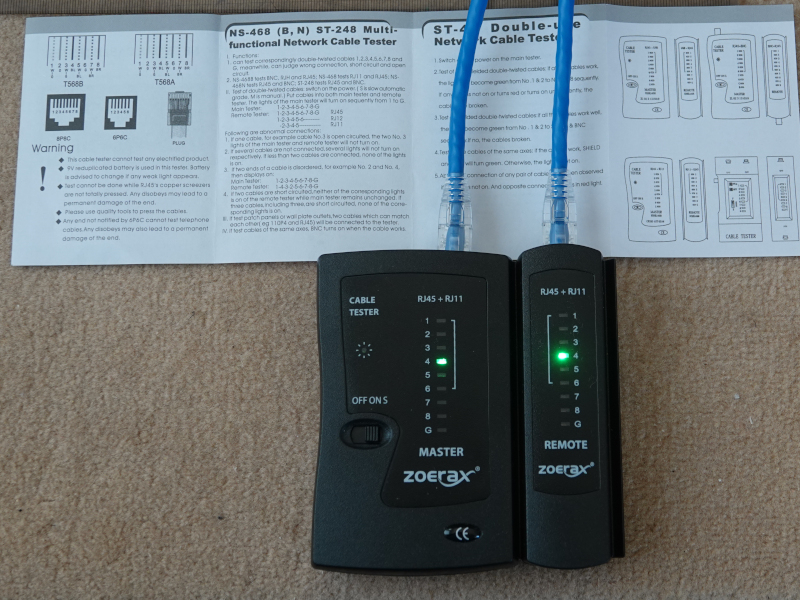
LANケーブルが正常に接続されているか、LANケーブルテスターで 結線・断線チェックを行う。8本の線があるので、このテスターがないとチェックは大変です。LANケーブルテスターは9V積層電池を使っているので別途購入する必要があります。電源を入れると1, 2, …, 8の順にLEDが点灯して結線・断線チェックを行えます。
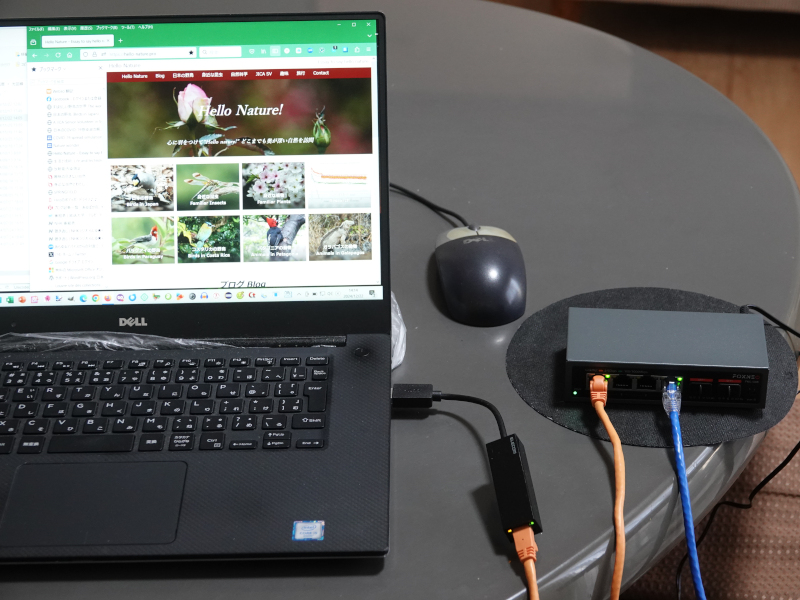
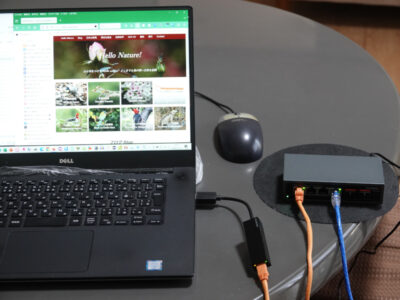
ルーターXG-100NE、制作したLANケーブル、FOXNEO 2.5gbpsスイッチングハブ、USB-LAN変換アダプター、Note PCを接続しインターネットにアクセスしてみた。
PCの設定
- 設定 > ネットワークとインターネット > ネットワーク接続
- イーサネット識別されていないネットワーク ASIX USB to Gigabit Ethernet Farm
- 右クリック > プロパティ > インターネットプロトコル(TCP/IPv4)をクリックしプロパティ
- IPアドレスを自動的に取得する、DNSサーバーのアドレスを自動的に取得する
- アドレス欄に「http://ntt.setup/」と入力する。
- 機器設定用パスワードの初期設定を行う。
正常にインターネットに接続できた。