Introducing Local WordPress-1
まず自分のコンピュータにWordPressシステムを導入してみよう。このためにはLOCALを利用するのが良いようだ。
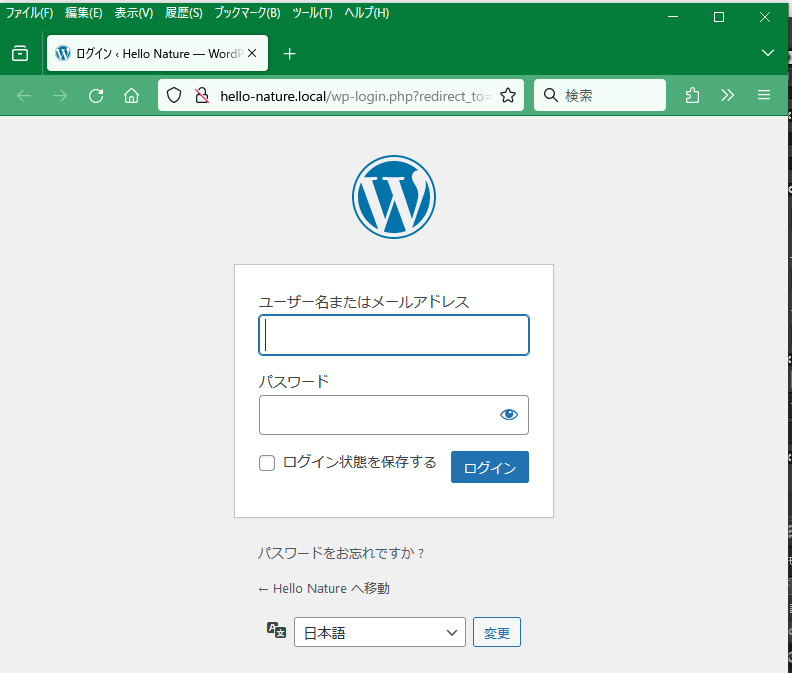
インターネットで「localwp.com」を検索、「DOWNLOAD FOR FREE」をクリックしてダウンロードしてインストールする。多く利用されているだけあって、インターネットに沢山紹介されているのでインストールから設定までそれらを参考にすれば簡単に導入できる。起動した直後は英語の画面だが、右のようなログイン画面でユーザー名とパスワードを入力しログインすると管理者として全てのページを編集できるようになりる。(https://localwp.com/)
ログインすると、Dashboard画面にWelcome to WordPress!というタイトルが表示される。左側には各設定項目が表示されている。
(1) Settings > General
Site Language > 日本語, Time zone > Tokyo
[Save Changes]
日本語に設定後の管理画面は右のようになる。
(2) 外観 > テーマ
インストール済のテーマがいくつか用意されているのでその1つを選択、または新しいテーマを追加して[有効化]をクリックする。PHP、HTML、CSSの知識があれば独自のテーマを制作できる。

Post-Time: